Tutorial Windows Vista

Tutorial Windows Vista

Windows Repair portable, cara mudah dan cepat repair windows anda

cara repair wndows


Windows Repair (All-in-One) Portable adalah versi portabel Windows Repair yang memungkinkan Anda untuk menggunakan program dari perangkat portabel seperti USB flash drive. Alat ini akan memungkinkan Anda untuk memperbaiki masalah umum pada komputer Anda seperti firewall, file permission dan masalah Windows Update.

Windows Repair dapat melakukan tugas berikut:

  • Mereset Registry Permissions
  • Ulang Perizinan File
  • Daftar Sistem File
  • Perbaikan WMI
  • Perbaikan Windows Firewall
  • Repair Internet Explorer
  • Perbaikan MDAC & MS Jet
  • Perbaikan Host file
  • Hapus Kebijakan Set Dengan Infeksi
  • Perbaikan Ikon
  • Perbaikan Winsock & DNS Cache
  • Hapus File Temp
  • Perbaikan Pengaturan Proxy
  • Unhide File non Sistem
  • Perbaikan Windows Update
  • Perbaikan CD / DVD  yang Tidak Bekerja
anda bisa melakukan scan baik secara full scan maupun quick scan. Full scan biasanya diperlukan saat memindai drive eksternal dan semacamnya dan Quick scan dimaksudkan untuk memindai sistem Anda untuk semua lokasi malware jauh lebih cepat.

Windows XP/Vista/7/8
Cara mengetahui versi bit windows komputer ( 32-bit atau 64-bit )

Ketika Windows diinstal pada komputer Anda, Windows dapat diinstal sebagai versi 32-bit atau versi 64-bit. Bagi kebanyakan orang, menggunakan 32-bit atau versi 64-bit tidak membuat perbedaan. Meskipun demikian, Saat ingin menjalankan tugas-tugas tertentu, penting untuk mengetahui apakah Anda menjalankan Windows versi 64-bit atau 32-bit. Misalnya, jika Anda menginstal hardware baru atau memperbarui driver hardware yang ada, maka Anda perlu tahu apa versi Windows yang Anda gunakan sehingga Anda dapat men-download driver yang sesuai. Tutorial ini akan menjelaskan bagaimana Anda dapat mengetahui apakah Anda menjalankan 32-bit atau versi 64-bit.

Cara cek versi bit windows

Pada Windows XP, Windows Vista, atau Windows 7, untuk memeriksa apakah Anda menggunakan versi 32-bit atau 64-bit, silakan klik pada tombol Start - klik kanan pada pilihan menu Computer - kemudian pilih Properties.

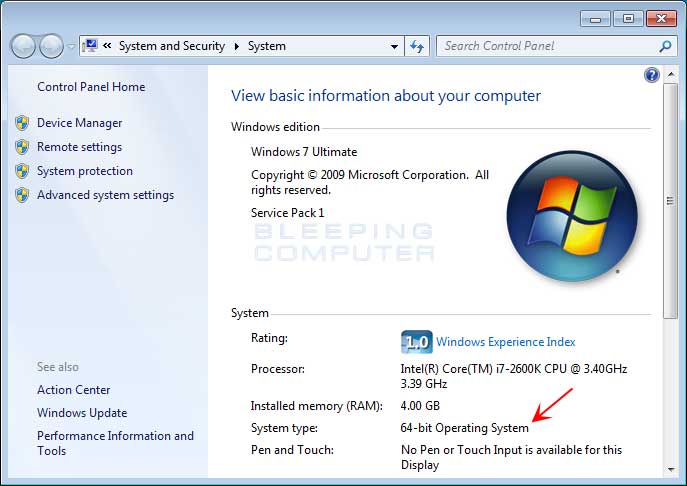
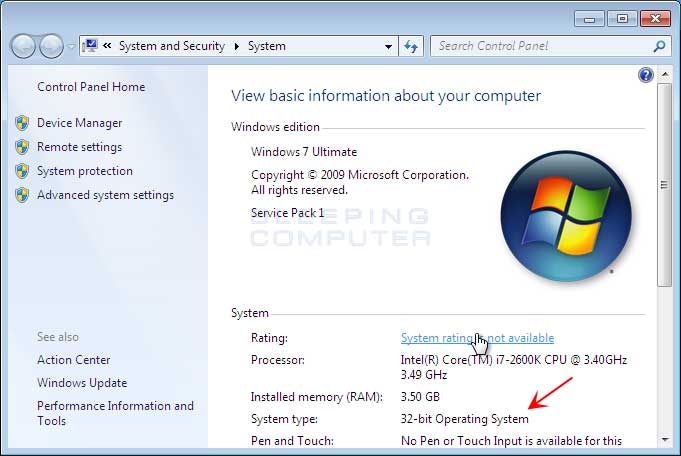
Setelah langkah diatas, System Control Panel akan terbuka. Pada layar ini Anda akan melihat berbagai informasi tentang komputer Anda dan Windows yang anda pakai. Anda dapat melihat versi bit windows anda pada System Type seperti yang terlihat pada gambar dibwah. Untuk Windows XP, jika Windows anda versi 64-bit, informasi akan ditampilkan pada bagian Operating System. Namun, jika windows XP anda adalah versi 32-bit, anda tidak akan melihat informasi apapun terkait versi bit.

cara cek bit komputer
Windows 32-bit


cek bit komputer
Windows 64-bit


Dengan menggunakan informasi ini, Anda sekarang dapat men-download dan menginstal driver atau software yang sesuai untuk versi Windows Anda.

Cara melihat IP komputer laptop pc windows 7 dan windows vista

Apakah anda ingin mengetahui IP Address komputer dengan System Operasi Windows 7 atau windows Vista. Artikel ini akan memberikan tutorial singkat untuk melakukan hal tersebut.

Cara cek IP Komputer

Untuk mengetahui alamat IP komputer, anda bisa menuju command prompt. Berikut adalah langkah-langkahnya:

  1. Klik 'Start' pada layar desktop, ketikan cmd pada kotak pencarian kemudian tekan Enter. untuk jelasnya silahkan lihat gambar dibawah ini.


    cara melihat ip komputer laptop pc

  2. Akan terbuka sebuah windows seperti yang terlihat dibawah. ketikkan ipconfig dan kemudian tekan Enter pada keyboard.


    cara melihat ip komputer laptop pc

  3. Sekarang, setelah anda melakukan langkah diatas, ankan dapat melihat informasi tentang IP Komputer anda.


    cara cek ip komputer


    NB: Informasi akan terlihat tergantung adepters yang Cara melihat ip komputerterinstall, anda mungkin perlu melakukan scrol ke atas atau kebawah untuk melihat "Local Area Connection" atau "Wireless Network Connection"