Trik dan tips komputer

Trik dan tips komputer

Download 5 tema windows 7 paling keren, canggih dan memukau

Anda mencari tema windows 7 yang keren ?, bosan dengan tampilan windows 7 yang begitu-gitu saja ? ya, tema adalah salah satu cara yang bisa kita lakukan untuk mempercantik tampilan windows 7 kita dengan sangat mudah. Pada dasarnya, windows 7 secara default telah menyediakan pilihan tema yang bisa kita terapkan namun bisa dikatakan bahwa style masing-masing terbilang biasa-biasa. 5 tema berikut ini akan mampu merubah tampilan windows 7 anda lebih hidup.


1. Tema windows 7 - Gizdom Reloaded

Jika anda menginginkan ampilan windows 7 anda menjadi semakin canggih dan mewah, tema yang satu ini adalah pilihan yang sangat tepat. tema ini didominasi dengan warna hijau dan hitam yang tentunya memiliki selera desain yang tinggi.

download tema windows 7 keren

By kAtz93 [ deviantart ]

2. Tema Windows 7 - Nooto Port

Berbeda dengan tema windows 7 sebelumnya yang berkesan modern dan canggih, tema Nooto Port ini bernuansa Pemandangan Natural dengan desain simple dan nyaman. jika anda lebih memilih ketenangan pada windows 7 anda, tema yang satu ini adalah salah satu pilihan terbaik anda.


tema pemandangan windows 7

By Satukoro [ deviantart ]

3. Tema windows 7 - alienware

Kiberja Alienware dikenal sebagai salah satu yang paling terbaik, terutama dalam gaming dan aplikasi tingkat tinggi seperti audio dan editing. Alienware adalah tema windows 7 yang terbilang cukup terkenal, jika anda menginginkan sentuhan teknologi pada windows 7 anda, Alienware adalah pilihan yang tepat.


tema windows 7 keren abis

[ vikitech ]

4. Tema Windows 7 - Sunset

Seperti namanya, tema windows ini dilengkapi banyak wallpaper Hight Resolusi dengan bertemakan pemandangan disore hari yang memukau. Sudut pandang yang dihadirkan fotografer juga beragam dan luar biasa, muali dari pantai, kota dan tempat-tempat indah lainnya.


download tema windows 7 

[ vikiapps ]

5. Tema Windows 7 - Harry Potter

Kali ini adalah tema windows 7 yang berkatagori film. Anda tentunya sudah sangat kenal dengan film yang satu ini. Harry Potter, baik dalam edisi buku maupun film telah mampu menyita perhatian dunia. Tema Harry Poter Windows 7 ini terdiri dari 50 lebih wallpaper beresolusi tinggi yang terdapat dalam cerita.


[ vikiapps ]


Sema Tema windows 7 diatas telah dilengkapi dengan kostum icon dan sound. ada beberapa yang bisa langsung anda install pada perangkat windows 7 anda (file.exe) dan ada pula yang membutuhkan aplikasi pihak ketiga. Bagi anda yang masih bingung cara install tema windows 7 dengan aplikasi pihak ketiga, kunjungi post Cara install tema pada windows 7 untuk membaca langkah-langkahnya secara lengkap.

Windows Repair portable, cara mudah dan cepat repair windows anda

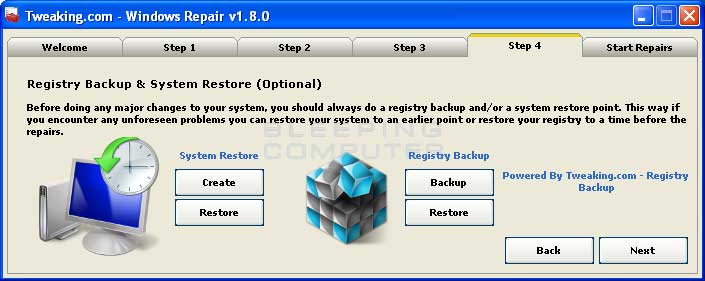
cara repair wndows


Windows Repair (All-in-One) Portable adalah versi portabel Windows Repair yang memungkinkan Anda untuk menggunakan program dari perangkat portabel seperti USB flash drive. Alat ini akan memungkinkan Anda untuk memperbaiki masalah umum pada komputer Anda seperti firewall, file permission dan masalah Windows Update.

Windows Repair dapat melakukan tugas berikut:

  • Mereset Registry Permissions
  • Ulang Perizinan File
  • Daftar Sistem File
  • Perbaikan WMI
  • Perbaikan Windows Firewall
  • Repair Internet Explorer
  • Perbaikan MDAC & MS Jet
  • Perbaikan Host file
  • Hapus Kebijakan Set Dengan Infeksi
  • Perbaikan Ikon
  • Perbaikan Winsock & DNS Cache
  • Hapus File Temp
  • Perbaikan Pengaturan Proxy
  • Unhide File non Sistem
  • Perbaikan Windows Update
  • Perbaikan CD / DVD  yang Tidak Bekerja
anda bisa melakukan scan baik secara full scan maupun quick scan. Full scan biasanya diperlukan saat memindai drive eksternal dan semacamnya dan Quick scan dimaksudkan untuk memindai sistem Anda untuk semua lokasi malware jauh lebih cepat.

Windows XP/Vista/7/8

Membersihkan komputer dari file dan program sampah, adware dengan mudah

download software


Deskripsi Software

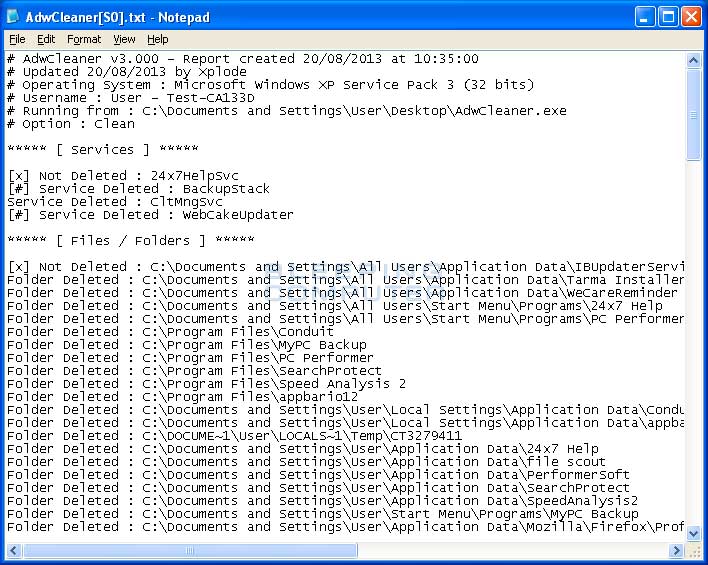
AdwCleaner merupakan program untuk mencari dan menghapus Adware, Toolbars, Program yang Mungkin Tidak Diinginkan dan pembajak browser dari komputer Anda. Dengan menggunakan AdwCleaner Anda dapat dengan mudah menghapus banyak jenis program untuk pengalaman pengguna yang lebih baik pada komputer Anda dan saat browsing web.

Dalam banyak kasus ketika Anda men-download dan menginstal sebuah program, instalasi akan menyatakan bahwa program lain akan diinstal bersamaan dengan program yang Anda download. Kecuali Anda melakukan Custom menginstal terlebih dahulu, program-program yang tidak diinginkan akan secara otomatis diinstal pada komputer Anda dan biasanya akan meninggalkan toolbar yang tidak jelas fungsinya pada browser anda. Selain itu, keikut sertaan adware dan program yang tidak diinginkan lainnya juga sangat memungkinkan.

Instruksi AdwCleaner:

Menggunakan AdwCleaner sangat sederhana. Cukup download program dan menjalankannya. Anda kemudian akan disajikan layar yang berisi tombol Scan dan clear. Tombol Scan akan mengintruksikan AdwCleaner untuk mencari program sampah pada komputer Anda dan kemudian menampilkan semua file, folder, dan entri registri yang ditemukan pada komputer Anda. Saat scan selesai, lihat melalui hasil scan dan hapus centang setiap entri yang tidak ingin anda hapus. klik pada tombol Clean untuk menghapus semua program yang tidak anda inginkan (terdapat tanda centang).

Windows XP/Vista/7/8

Cara mudah defrag windows pc anda dengan software gratis defraggler

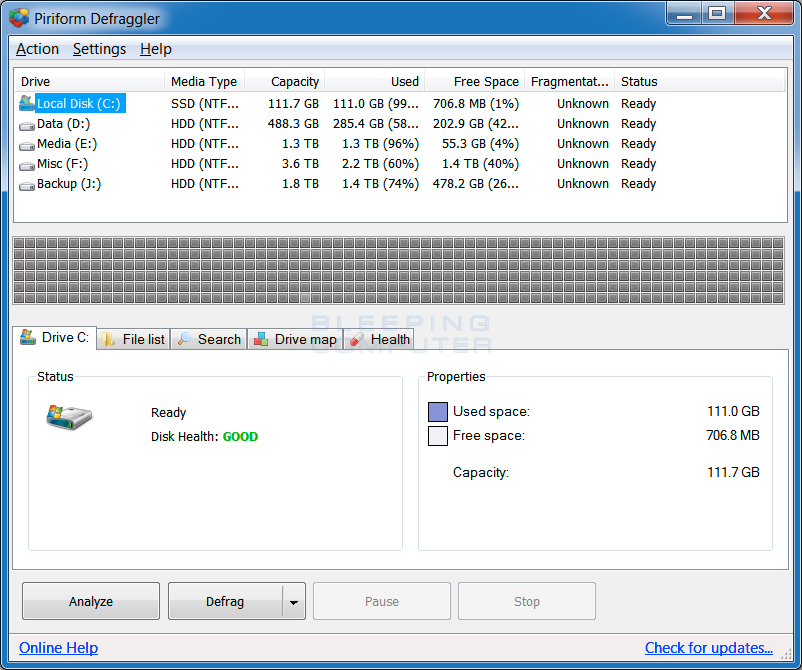
cara mudah defrag

Defraggler adalah utilitas defragmentasi hard disk gratis yang memungkinkan Anda untuk defrag seluruh hard drive atau hanya file tertentu. Defraggler mendukung sistem file NTFS dan FAT32. kemampuan unik Defraggler adalah dapat mendefrag file tertentu maupun seluruh hard drive.

Defraggler memiliki beberapa fitur berikut:

  • Defragment apa yang Anda inginkan - Seluruh hard drive atau hanya file individual.
  • Aman
  • portabel
  • peta drive interaktif
  • Defrag cepat
  • Defragment ruang bebas
  • defragmentasi terjadwalkan
  • Dukungan multi-bahasa 

Windows XP/Vista/7/8 

    Cara mengubah password komputer Windows 7 dan Windows Vista

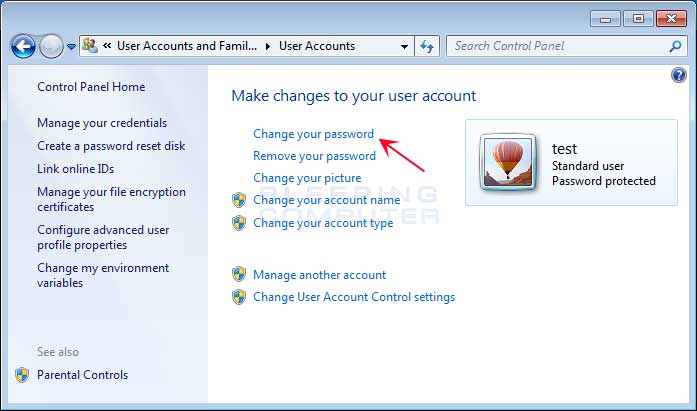
    Untuk mengubah sandi atau password di Windows 7 atau Windows Vista, klik pada tombol Start dan kemudian ketik Change Password di kolom pencarian. Ketika hasil pencarian muncul, silakan klik pada pilihan Change Password. Ini akan membuka layar kontrol panel seperti yang ditunjukkan di bawah ini.


    cara mengubah password komputer windows 7


    Klik pada Change Your Password seperti yang terlihat pada gambar diatas.


    cara mengubah password windows 7


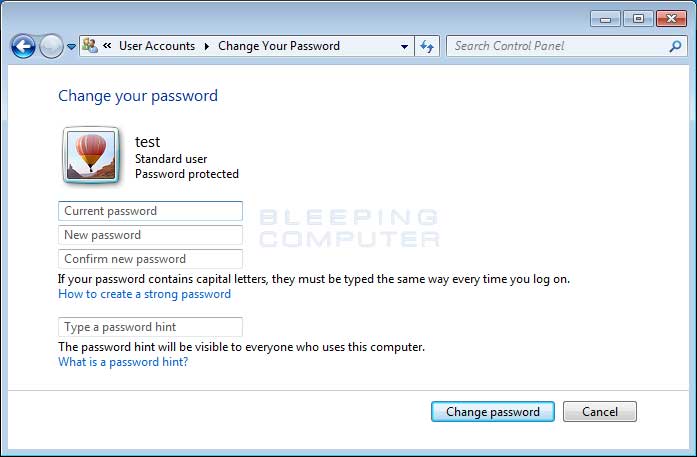
    Silahkan masukkan password yang masih aktif saat ini dan password cara ganti password windows 7 vistabaru anda pada masing-masing kotak kolom yang telah disediakan. Jika sudah, klik tombol Change password. baca juga cara mengganti password windows xp.

    Cara mengganti password komputer windows XP

    Semua pengguna Windows harus tahu bagaimana cara mengubah password untuk keamanan data pada perangkat mereka. Jika Anda khawatir seseorang mungkin tahu password Anda, Anda harus sesegera mungkin mengubahnya dengan password yang baru.

    Bagaimana cara mengubah password Windows XP

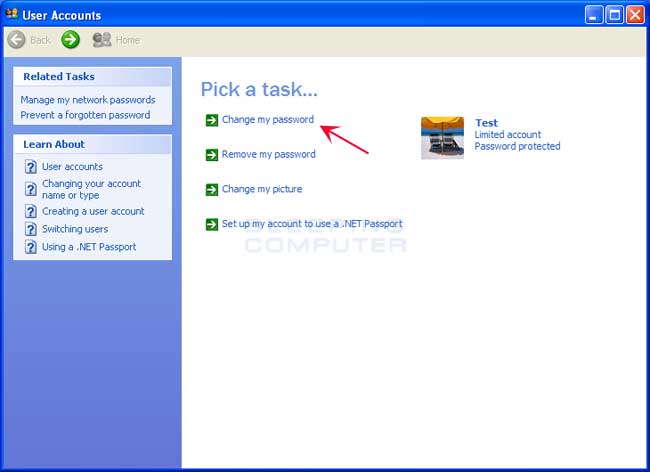
    Untuk mengubah sandi atau password di Windows XP, klik pada tombol Start dan kemudian klik Control Panel. Ketika Control Panel terbuka, beralih ke Classic View dan kemudian klik dua kali pada icon User Account. Jika Anda adalah administrator komputer, komputer akan menampilkan layar dimana Anda dapat memilih akun yang ingin anda ubah passwordnya. Silahkan pilih account yang anda inginkan.


    cara mengganti password komputer windows xp


    Klik pilihan Change My Account dan anda akan dibawa kesebuah halaman dimana anda bisa mengatur password baru untuk komputer anda.


    cara mengganti password komputer windows xp


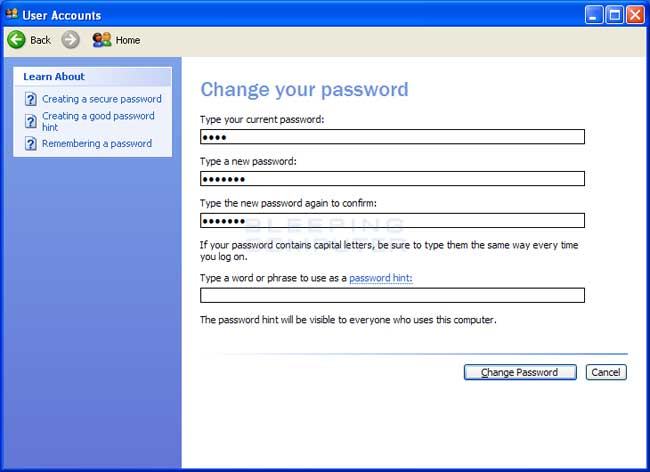
    Masukkan password Anda saat ini dan kemudian masukkan passwrd cara merubah password windows xpbaru yang anda inginkan. Anda juga dapat menambahkan keamanan yang nantinya bisa digunakan untuk mereset password jika Anda lupa password Anda. Setelah Anda memasukkan password baru, silakan klik pada tombol Change Password.

    Virus komputer , inilah 5 cara mengamankan komputer dari virus berbahaya

    Apakah Anda memiliki program antivirus terbaik yang sudah terinstall pada komputer Anda? Ya, menginstall antivirus adalah langkah yang sangat penting untuk menjaga keamanan perangkat komputer anda dari virus bahaya baik itu melalui media penyimpanan eksternal (Flashdisk, SD card dll) maupun kemungkinan bahaya saat anda berinternet. Namun walaupun demikian, anda juga tidak boleh mempercayakan semua itu hanya dengan menginstall antivirus semata. ada banyak jalan untuk perangkatkan anda rentan terhadap bahaya, oleh karena itu, melakukan langkah-langkah pencegahan yang memadai adalah harus untuk menjaga keamanan komputer anda. Berikut adalah beberapa tips yang dapat membantu memastikan sistem Windows  selalu aman.

    1. Pentignnya Windows Update untuk keamanan Komputer anda

    mengamankan komputer dari virus internet


    Pastikan untuk rutin memeriksa (jika mode otomatis dinonaktifkan) dan menginstal Windows Update, setidaknya untuk yang apa saya ditandai penting oleh Windows. Ya, Anda mungkin akan terganggu oleh notifikasi Windows Update yang sering muncul jika mode Auto Update diaktifkan. walaupun demikian, ini akan sangat membantu menjaga PC Anda aman dari malware. Banyak virus yang dirancang yang memanfaatkan menggunakan kerentanan dalam sistem operasi. Dengan memperbarui sistem operasi Anda secara teratut, Anda akan selalu mendapatkan patch keamanan terbaru yang dirilis oleh Microsoft.

    2. Belajar  browsing yang aman

    mengamankan komputer


    Ini berkaitan dengan hal yang anda lakukan saat berinternet. anda mungkin pernah mendapati sebuah link atau tautan yang dianggap berbahaya oleh system, baik itu yang hadir melalui sistem antivirus yang anda gunakan atau lain sebagainya. dibawah ini adalah beberapa tips yang mungkin akan dianggap sepeleh, namun, jika anda lakukakan, anda akan terhindar dari ancaman untuk komputer anda.
    • jangan abaikan peringatan tentang link yang mencurigakan
    • tidak membuka pesan email kecuali anda tahu siapa pesan itu berasal
    • Jangan download apa pun dari sumber yang keandalannya tidak benar-benar anda yakin.
    • Jika sulit bagi Anda untuk mengetahui apakah link aman untuk dikunjungi, install browser add-on yang dapat menunjukkan tingkat keamanan website dan menunjukkan tanda-tanda atau prilaku yang mencurigakan dari sebuah halaman. Anda bisa menggunakan Add-On seperti  WOT (Web of Trust) atau sejenisnya yang bisa memberikan jaminan tambahan tentang keamanan suatu link.

    3. Gunakan firewall untuk keamanan akses internet anda

    mengamankan komputer dari virus internet


    Windows Firewall adalah sebuah fitur yang bekerja dengan baik. Fitur ini kemungkinan besar sudah ada di komputer Anda. Firewall adalah fitur yang bekerja dengan cara memblokir lalu lintas masuk atau keluar yang mencurigakan.


    4. Buat User Account Khusus Untuk menjamin keamanan konfigurasi

    mengamankan komputer

    Buat akun pengguna terpisah khusus dengan hak terbatas bagi siapa saja yang menggunakan komputer Anda. baik itu anak-anak Anda, saudara atau teman. Ini akan memastikan bahwa mereka tidak membuat perubahan signifikan dan berpotensi berbahaya untuk sistem anda. Memiliki akun non-administrator akan membuat mereka tidak dapat menjalankan program yang membutuhkan hak administrator.

    5. Pindai perangkat penyimpanan data eksternal dengan antivirus

    cara mengamankan komputer dari virus flasdisk


    Setiap kali Anda menghubungkan perangkat penyimpanan data eksternal ke komputer Anda, biasakan untuk memindai dengan perangkat lunak antivirus Anda sebelum mengakses file di didalamnya. Jika Anda Mengamankan komputer dari virus menghubungkan USB drive atau kartu SD yang pernah digunakan di komputer lain ke PC Anda, selalu ada kemungkinan virus yang terdapat didalam penyimpanan tersebut dan dapat berpindah ke hard drive Anda. Oleh karena ini, melakukan pemindaian sebelum mengakses file didalamnya adalah sangat penting untuk menjaga komputer anda virus berbahaya. 

    Cara melihat IP komputer laptop pc windows 7 dan windows vista

    Apakah anda ingin mengetahui IP Address komputer dengan System Operasi Windows 7 atau windows Vista. Artikel ini akan memberikan tutorial singkat untuk melakukan hal tersebut.

    Cara cek IP Komputer

    Untuk mengetahui alamat IP komputer, anda bisa menuju command prompt. Berikut adalah langkah-langkahnya:

    1. Klik 'Start' pada layar desktop, ketikan cmd pada kotak pencarian kemudian tekan Enter. untuk jelasnya silahkan lihat gambar dibawah ini.


      cara melihat ip komputer laptop pc

    2. Akan terbuka sebuah windows seperti yang terlihat dibawah. ketikkan ipconfig dan kemudian tekan Enter pada keyboard.


      cara melihat ip komputer laptop pc

    3. Sekarang, setelah anda melakukan langkah diatas, ankan dapat melihat informasi tentang IP Komputer anda.


      cara cek ip komputer


      NB: Informasi akan terlihat tergantung adepters yang Cara melihat ip komputerterinstall, anda mungkin perlu melakukan scrol ke atas atau kebawah untuk melihat "Local Area Connection" atau "Wireless Network Connection"

    Cara install tema windows 7 dengan langkah mudah

    Cara install tema windows 7 ,- untuk mempercantik tampilan windows 7, menginstall tema eksternal mungkin menjadi pilihan dan langkah yang paling mudah untuk mendapatkan hasil yang instan. ada banyak tema windows 7 yang tersedia di internet yang bisa anda download secara gratis. sebagai tambahan, anda bisa mencari tema windows 7 yang sesuai dengan selera anda di www.temakeren.com , disana anda bisa mendownload berbagai tema windows 7 dengan beragam gaya dan style yang keren.

    Berikut adalah langkah menginstall tema windows 7 dengan mudah.


    1. Disini kita menggunakan sebuah software untuk melakukan install tema, ada banyak software yang bisa melakukan hal ini namun saya merekomendasikan anda untuk menggunakan software Windows Themes Installer. software ini sangat mudah digunakan, selain itu, anda juga bisa mendapatkan software ini secara full gratis. untuk link downloadnya silahkan KLIK DISINI, anda akan menuju halaman download pada situs softpedia.com, pilih salah satu source seperti yang terlihat pada gambar dibawah ini untuk mulai mendownload.

    cara install tema windows 7


    2. Setelah proses download selesai, silahkan install (jika diperlukan, karena seingat saya, aplikasi ini adalah portable / tanpa proses installasi ) dan buka software Windows Themes Installer 1.1.exe yang tadi anda download. akan terlihat seperti dibawah.


    cara install tema windows 7


    Terdapat 2 bagian yang saya tandai dengan kotak hitam dan merah, pada bagian kotak hitam, disana adalah berupa files themes yang bisa anda install dengan software ini, sedangkan untuk bagian yang ditandai dengan kotak merah, itu adalah daftar themes yang sudah terinstall pada perangkat windows 7 anda.

    Disini saya contohkan menginstall files dengan format .theme dari sebuah tema, anda juga bisa menginstall file-file yang tersedia seperti Explorer.exe , ExplorerFrame.dll dan sebagainya menggunakan software ini. jadi, sesuaikan dengan file tema yang anda download, jika didalam file tema yang anda download terdapat sebagian atau semua dari file yang terdapat pada kotak hitam, silahkan anda install semua file tersebut untuk mendapatkan hasil yang maksimal.

    3. Untuk mulai melakukan installasi, beri tanda Centang pada file yang hendak diinstall (disini dicontohkan file .theme ) kemudian klik Browse.


    cara install tema windows 7


    4. Cari file tema yang ingin anda install, jika sudah ketemu, Pilih dan kemudian klik Open


    cara install tema windows 7


    5. Akan terlihat seperti gambar dibawah ini, Klik Install Theme Untuk melakukan proses install file tema yang baru saja anda pilih.


    cara install tema windows 7


    6. Tidak akan memerlukan waktu yang lama hingga tema berhasil terinstall pada perangkat windows 7 anda, anda akan mendapati pesan bahwa tema sudah berhasil diinstall, klik Yes untuk menerapkan tema yang baru saja anda install.


    http://www.edownloadgratis007.blogspot.com/search?q=04/cara-install-tema-windows-7.html


    Diatas hanya tutorial berupa install file .theme , untuk file lainnya silahkan anda sesuaikan saja, pada intinya adalah memberi tanda centang pada file yang ingin anda install kemudian klik Browse dan mencari file tersebut.

    Cara mengganti proxy mozila firefox untuk mempercepat koneksi internet anda

    Diantara banyaknya fungsi proxy, salah satu manfaat yang cukup menarik adalah dapat mempercepat dan menstabilkan koneksi internet. Bagi anda yang sedang mengalami koneksi yang lambat, mencoba berbagai proxy mungkin akan menjadi salah satu langkah yang tepat untuk masalah anda. ada banyak proxy yangtersedia diluar sana yang dipercaya dapat meningkatkan kecepatan internet, anda dapat memilih mana yang mekerja dengan baik pada jenis koneksi anda.

    Untuk mengganti proxy dimozila firefox sangatlah mudah, anda hanya perlu melakukan beberapa langkah untuk itu.berikut ini adalah langkah-langkah merubah proxy di mozila firefox.

    1. Dalam contoh ini adalah menggunakan firefox versi terbaru saat ini yaitu versi 19.0.2 , untuk versi yang lainnya bisa anda sesuaikan saja. Buka Mozila Firefox anda, klik Tools pada daftar menu yang terdapat dibagian atas firefox (versi lain disesuaikan) kemudian pilih Options.


    cara ganti proxy firefox


    2. Akan terbuka windows baru seperti yang terlihat pada gambar dibawah ini.


    cara ganti proxy firefox


    3. Untuk mengganti proxy,  buka Tab Advanced, kemudian menuju sub tab Network dan klik Setting, Untuk lebih jelasnya lihat gambar dibawah ini.


    cara ganti proxy firefox


    4. Sekarang anda bisa mengganti proxy sesuai yang anda inginkan pada windows yang muncul setelah langkah diatas yang kurang lebih akan terlihat seperti ini.


    cara ganti proxy firefox
     

    Pilih "Manual Proxy Configuratios" seperti yang terlihat pada gambar diatas, lalu masukkan proxy pada kotak HTTP proxy dan port dibagian Port. Beri tanda centang pada "Use this proxy server for All protocols" untuk menggunakan proxy tersebut pada semua protokol. jika sudah selesai langkah diatas, silahkan Klik-OK kemudian Restart Firefox untuk menyimpan pengaturan proxy anda. Pada contoh diatas hanya menggunakan sembarang proxy jadi akan sangat baik jika anda tidak menggunakan proxy itu.

    Cara update Driver windows 7 dengan mudah dan cepat

    Sama seperti perangkat lunak atau software, driver perangkat juga diperbarui oleh produsen. Pembaruan ini dilakukan untuk menghilangkan bug atau menambahkan beberapa fungsi tambahan untuk perangkat keras tersebut. Jadi dengan cara ini produsen mencoba untuk meningkatkan kinerja perangkat. Disarankan anda untuk memperbarui driver Anda secara teratur sehingga perangkat sistem anda dapat berjalan lancar dan lebih baik. Berikut adalah langkah-langkah yang harus untuk update driver perangkat di Windows 7 anda.


    1. Klik Start, ketik devmgmt.msc pada kotak search yang tersedia kemudian buka hasil pencarian yang muncul (tekan Enter).


    cara update driver windows 7


    2. Akan terbuka windows Device Manager seperti yang terlihat pada gambar dibawah ini. Device Manager ini menampilkan daftar semua perangkat pada system anda. untuk melakukan update, Klik-Kanan pada Device yang akan diupdate kemudian Pilih Update Driver Software


    cara update driver windows 7


    cara update driver windows 7


    3. Sekarang yang harus anda lakukan adalah memilih metode untuk update driver perangkat anda. akan tersedia 2 pilihan yaitu "Search automatically for updated driver software" dan "Browse my computer for driver software". Pilihan pertama adalah membiarkan Windows mencari update terbaru dari driver perangkat secara online (membutuhkan koneksi internet), windows akan mencari dan memberi tahu kepada anda apakah telah tersedia pembaruan atau tidak. jika anda telah memiliki file update offline untuk driver tersebut, pilih pilihan yang kedua untuk melakukan update dengan menggunakan driver update yang telah anda sediakan.
     

    cara update driver windows 7


    4. Disini dicontohkan untuk melakukan update secara online menggunakan pilihan pertama. cukup Klik Search automatically for updated driver software dan tunggu beberapa saat hingga windows akan memberitahukan kepada anda tentang ketersediaan update driver terbaru.


    cara update driver windows 7


    4. Dalam contoh ini, Windows memberitahukan bahwa belum ada update terbaru yang tersedia untuk device driver yang baru saja dipilih (CD-ROM Drive), itu artinya driver perangkat merupakan yang terbaru (up to date). jika ternyata windows menemukan update terbaru untuk drive perangkat anda, tinggal diinstall saja.


    cara update driver windows 7


    5. Diatas adalah cara update driver widows 7 secara online, Untuk update menggunakan metode kedua yaitu secara offline dengan menggunakan file yang ada di perangkat anda, pilih "Browse my computer for driver software" dan anda akan diminta untuk mencari file driver, tinggal cari dimana anda menyimpan file tersebut dan install.


    cara update driver windows 7


    Itulah cara sederhana melakukan update driver di windows 7, diatas hanya dicontohkan melakukan update salah satu perangkat saja. lakukan langkah-langkah diatas untuk melakukan update driver untuk perangkat lainnya.

    Cara backup data di windows 7 dan Restore data

    Back up adalah salah satu hal yang paling penting yang dapat Anda lakukan untuk melindungi data yang Anda buat dan simpan di komputer Anda.anda dapat melakukan hal ini tanpa aplikasi pihak ketiga karena microsoft sudah menyediakan utilitas backup yang dapat anda gunakan untuk menjaga files anda. berikut adalah cara backup file data diwindows 7.

    Cara backup data windows 7

    Pertama, Anda harus menjalankan Windows Backup dan Restore utilitas. buka Control Panel kemudian pilih System and Scurity. setelah anda masuk ke windows System and scurity, pilih Backup and Restore. Saat pertama kali anda menggunakan ini, anda akan melihat pesan dibawah 'Backup' yang mengatakan "Windows backup has not been set up", Klik link 'Set up backup' yang berada disebelah kanan seperti yang terlihat pada gambar dibawah ini.


    cara backup data windows 7


    Setelah program berjalan, anda akan diminta memilih lokasi penyimpanan untuk data yang akan anda backup. Karena tujuan backup data adalah menghndari resiko hilangnya data-data penting dikarenakan oleh kerusakan system system, Terlebih dahulu anda harus menyiapkan eksternal hard drive sebagai tempat penyimpanan data anda nantinya, jika anda hanya menggunakan internal hard drive untuk backup data, ini sama saja tidak melakukan pengamanan apapun terhadap data anda. Jadi, jika Anda belum menghubungkan eksternal drive ke perangkat anda (bisa berupa flashdisk, harddisk, dll) silahkan hubungkan terlebih dahulu, kemudian klik Refresh untuk menampilkan eksternal drive yang baru saja anda hubungkan.


    cara backup data windows 7


    Setelah Anda memilih drive yang ingin Anda gunakan untuk data backup, program ini akan meminta Anda untuk mengidentifikasi apa saja yang ingin anda backup. Anda dapat memilih metode backup yang tersedia yaitu "Let Windows Choose" atau "Let me Choose". pilihan yang pertama andalah membiarkan windows memilih data apa saja yang akan dibackup atau anda dapat lebih selektif dengan memilih pilihan kedua dimana anda akan diminta untuk memilih data apa saja yang akan anda backup.

    Untuk pilihan pertama yaitu "let windows choose", data-data yang akan dibackup adalah sebagai berikut:
    • Data atau files yang tersimpan di libraries, desktop dan folder defaul windows termasuk juga Gambar (Digital photographs, clipart, drawings, dan file gambar lainnya)
    • Documents (Word processor files, spreadsheets, presentations, dan lain-lain)
    • Music (Music, play lists, CD tracks, dan files audio lainnya)
    • Video (Videos and movies)
    • E-mail
    • Compressed files seperti  zip, rar, serta files lainnya.


    cara backup windows 7


    Anda dapat melakukan pemilihan data apa saja yang akan anda backup melalui pilihan kedua. jika anda memilih pilihan ini, anda akan dibawa pada proses pemilihan data yang akan anda backup, untuk membackup data yang anda anggap perlu, beri tanda centang pada folder yang dikehendaki. kurang lebh akan terlihat seperti gambar dibawah ini.


    backup data windows 7


    Setelah Anda memilih apa yang ingin Anda cadangan, program akan menampilkan layar summary cadangan/backup yang akan menunjukkan informasi singkat tentang backup yang ingin anda lakukan. Disini anda juga bisa mengatur schedule backup pada perangkat anda. Untuk mengubah pengaturan Schedule ini, klik-Change Schedule seperti yang ditunjukkan gambar dibawah. Anda dapat mengatur waktu jadwal backup data disini. atau jika anda tidak menghendaki schedule backup, anda bisa menonaktifkannya.


    cara cepat backup windows 7


    Terakhir, klik Save Settings and run backup. Proses backup untuk yang pertama kali ini membutuhkan waktu yang cukup lama, namun untuk selanjutnya proses backup ini akan jauh lebih cepat.


    Cara restore data backup windows 7

    Cara Restore atau mengembalikan data backup cukup sederhana. buka Backup And Restore yang terdapat pada System and Scurity yang ada di Control Panel (seperti dijelaskan sebelumnya). anda dapat menentukan apakah anda ingin mengembalikan data anda secara keseluruhan atau bisa juga restore hanya sebagian data yang dibutuhkan saja (karena hilang, rusak , dll).

    Untuk mengembalikan semua backup anda, klik Restore my files, kemudian Browse for folder. Selanjutnya cari folder bertuliskan nama backup Anda. Klik folder tersebut, dan kemudian klik Add folder. Setelah Anda menambahkan folder ke daftar restore Anda, klik Next dan pilih apakah Anda ingin berkas dikembalikan ke lokasi asli atau ke lokasi baru. Terakhir, klik Restore untuk mengembalikan semua data Anda.


    cara backup file


    Untuk mengembalikan file tertentu, pertama klik Restore my files, dan kemudian klik Browse for file. Arahkan ke folder backup Anda, dan pilih file yang Anda inginkan. Sekali lagi, program ini akan menanyakan apakah Anda ingin mengembalikan file ke lokasi asli atau ke lokasi baru. Setelah Anda memutuskan di mana Anda ingin menempatkan data tersebut, klik Restore untuk memulihkan data yang Anda pilih.

    Anda juga bisa menggunakan fitur search untuk file anda. Klik Restore my files, kemudian menggunakan tombol Search untuk mencari secara cepat sesuai dengan kata yang anda ketikkan dikotak Search. Dari hasil pencarian, cari file yang Anda butuhkan (jika ternyata banyak yang serupa) kemudian tambahkan ke daftar restore, terakhir Lakukan Restore seperti langkah diatas.

    Cara mempercepat download di idm hingga 200%

    Tags: Cara mempercepat download idm , Meningkatkan kecepatan download pada IDM dengan mudah


    Walaupun sebenarnya cepat atau tidaknya suatu koneksi internet sangat bergantung pada kualitas jaringan, dengan sedikit usaha setidaknya kita bisa mendapatkan kecepatan maksimal dan dapat memanfaatkan kemampuan jaringan disekitar kita seoptimal mungkin. jika anda adalah seorang yang senang mendownload file-file dengan ukuran besar, anda pastinya sudah memiliki aplikasi tambahan yang dikhususkan untuk meningkatkan kecepat download ini, seperti misalnya Internet Download Manager atau lebih akrap disebut IDM.

    Untuk sekarang, IDM mungkin merupakan software downloader terbaik untuk perangkat PC yang sudah terpercaya dapat meningkatkan kecepatan download hingga beberapa kali lipat. Jika anda masih merasa kecepatan yang anda dapat kurang maksimal, anda dapat mencoba trik sederhana berikut ini untuk meoptimalkan kinerja IDM pada perangkat anda.


    Cara meningkatkan kecepatan download idm

    Meningkatkan kecepatan idm dapat kita lakukan dengan merubah sedikat setting default pada idm. jika anda belum memiliki Software IDM ini, anda bisa menuju postingan sebelumnya yang berjudul Download Idm terbaru untuk mendownloadnya secara gratis. Berikut ini adalah langkah-langkah setting idm untuk mempercepat download.

    1. Patikan bahwa idm sudah terinstall pada perangkat anda, Buka IDM,  klik tab Download yang ada dibagian atas kemudian pilih menu Options. untuk lebih jelasnya bisa lihat gambar dibawah ini.


    cara mempercepat idm


    2. Akan muncul windows baru, klik tab Connection Kemudian ubah setting yang ada disana menjadi seperti yang ditunjukkan gambar dibawah ini.


    cara mempercepat idm


    3. Jika sudah selesai, silahkan klik-OK, langkah selanjutnya adalah restart perangkat pc anda.


    Seperti yang telah disinggung diawal postingan ini, ada banyak faktor yang mempengaruhi kecepatan koneksi internet, termasuk juga untuk kecepatan download. pastikan juga perangkat anda dalam kondisi yang baik untuk mendapatkan hasil yang maksimal, karena selain masalah kualitas jaringan di tempat anda, kondisi sistem perangkat juga sangat mempengaruhi. sebagai referensi tambahan, anda bisa membaca postingan kami cara mempercepat kinerja komputer serta tips mempercepat koneksi internet yang mungkin akan bisa membantu anda mendapatkan kecepatan download yang maksimal.

    Buat video dengan gambar , text , audio , slideshow yang keren gratis windows

    Tags: Cara membuat video dengan gambar , memberi text pada video , slideshow keren secara gratis, software video maker untuk laptop, komputer windows


    Ezvid adalah Windows movie maker gratis yang memungkinkan Anda untuk membuat video Anda sendiri. software ini juga memungkin untuk meng-upload video yang anda buat ke YouTube secara langsung. Software video editor gratis ini memungkinkan Anda untuk membuat slideshow, video yang terdiri dari gambar, menambahkan text video dan masih banyak lagi. software ini mendukung berbagai format video seperti WMV, AVI dan MOV.

    Pengunakan sodtware ini juga terbilang cukup mudah dan sederhana. Anda dapat menambahkan gambar, video atau teks ke video Anda Anda juga dapat membuat atau load proyek slideshow. Selain itu,dengan software ini, anda juga bisa menggabungkan file audio dengan gambar atau text yang nantinya menjadi sebuah file video yang keren da tentunya merupakan kreasi dari kreativitas anda sendiri.

    Cara Menggunakan software Video maker Ezvid

    • Untuk menggunakan pembuat video gratis, yang harus anda lakukan adalah menambahkan gambar, video atau teks.
    • Gambar atau video secara otomatis ditambahkan ke timeline.

    software video maker gratis


    • Anda dapat menambahkan suara hasil rekaman atau trek suara ke teks, video atau gambar.
    • Anda harus menambahkan judul dan kata kunci untuk meng-upload video ke akun youtube anda.
    • Kemudian, klik "upload to YouTube".
    • Sekarang, Anda harus memberikan info Gmail Anda untuk meng-upload video ke YouTube.

    cara membuat video dengan gambar, text dan lagu


    Fitur Utama Dari software Video maker gratis Ezvid

    • Menambahkan gambar, video, teks dan suara yang hasil rekaman atau trek.
    • Memperpanjang atau memperpendek video.
    • menggabungkan suara ke video, gambar dan teks. 
    • Upload video ke YouTube.
    • Membuat dan meng-upload proyek-proyek baru.
    • Keterangan, kategori, kata kunci dan judul juga disediakan.

    cara membuat video


    • Tersedia fitur untuk preview dari video yang telah dibuat

    movie maker


    Cara Install Ezvid Video maker ke PC Anda

    • Silahkan kunjngi lik ada d akhir postingan ini untuk mendapatkan software ini secara gratis.
    • Download file stup ke PC Anda.
    • Double klik pada file setup yang telah anda download.
    • Ikuti petunjuk lebih lanjut untuk menginstal ezvid ke PC Anda.

    Ini adalah software pembuat video gratis yang memungkinkan Anda untuk membuat video dan meng-uploadnya ke YouTube. Pembuat video gratis membantu untuk membuat tampilan slide yang keren dengan kreasi gambar dan audio anda sendiri.


    NB : setela anda mengunjungi link diatas, silahkan menuju bagian bawah halaman untuk menemukan tombol download Video maker ini. Anda juga dapat membaca panduhan berbagai fungsi dari software ini pada link tersebut.

    Download IDM terbaru untuk mempercepat download hingga 500%

    Apakah anda sedang mencari sebuah software yang bisa meningkatkan kecepatan download hingga 5 kali lipat ?, Internet Download Manager atau lebih sering disebut IDM ini mungkin bisa menjadi pilihan terbaik anda. Terdapat banyak kelebaihan dibandingkan dengan software lain, dan yang paling utama adalah tingkat kecepatan download yang sangat bisa diandalkan. Fitur-Fitur terbaik dari IDM ini adalah seperti terdapatnya kemampuan untuk Schedule Download (menjadwalkan download), Resume Download (melanjutkan download yang sebelumnya sempat terhenti) dan masih banyak lagi.

    IDM memungkinkan anda untuk mendownload file-file besar dengan tenang. pasalnya, tidak jarang kita mendapati kualitas jaringan yang terlalu buruk yang dapat mengacaukan semua proses download yang telah dilalui, sekali terhenti maka dengan sangat terpaksa kita harus mengulang semuanya dari awal. tentunya hal ini akan sangat menjengkelkan mengingat ukuran file yang akan kita download juga terbilang besar. Dengan IDM kuta dapat mengatasi masalah seperti diatas, kita bisa menghentikan (pause) proses download kapanpun kita mau yang nantinya akan dapat dilanjutkan kembali dengan fitur Resume Download.


    IDM terbaru


    Antarmuka software idm ini juga sangat sederhana sehingga sangat mudah digunakan bagi pemula sekalipun. Menu-menu dapat anda akses langsung pada bagian atas antarmuka aplikasi. Gambar diatas menunjukan tampilan aplikasi ini saat mendownload file. jika anda ingin menghentika proses download untuk sementara, anda cukup klik-Pause yang terletak dibawah progres download seperti yang terlihat diatas, namun jika anda hendak membatalkan (tidak bisa di resume nantinya) Klik-Cancel.

    Lalu bagaimana untuk melanjutkan proses download yang tadinya anda hentikan ?, mudah saja, pada posisi aplikasi terbuka, lihat pada bagian daftar file yang anda, cari file yang ingin anda Resume, jika sudah ketemu, Klik-Kanan pada file tersebut kemudian pilih Resume Download. untuk lebih jelasnya anda bisa melihat gambar dibawah ini.


    idm terbaru


    Software IDM ini dapat terintegrasi dengan hampir semua program web browser populer.termasuk Internet Explorer dan Firefox. Setiap kali program membaca adanya sebuah video dengan format FLV seperti Youtube, IDM akan secara otomatis menampilkan windows download file video tersebut. dibagian bawah layar monitor anda. 


    idm terbaru


    Jika anda hendak mendownload dan menyimpan file vidoe tersebut pada perangkat anda, cukup klik tombol Download This Video From This Page seperti yang ada pada gambar diatas. Anda akan mendapati jendela download baru yang meminta konfirmasi untuk memulai proses download, klik Start Download untuk memulai proses Download.


    idm terbaru


    Download IDM terbaru

    Untuk sekarang saat postingan ini dibuat, IDM sudah pada versi 6.15 build 7, pada vesi ini telah banyak dilakukan perbaikan-perbaikan dari versi-versi sebelumnya yang tentunya akan meningkatkan kenyamanan dan kecepatan proses download anda. Program ini mendukung HTTP, HTTPS, FTP dan MMS protokol, serta memiliki download accelerator adaptif untuk file audio MP3, FLV dan file video MPEG.


    Windows NT/98/Me/2000/XP/2003/Vista/Server 2008/7/8

    Link diatas akan mengarahkan anda pada halaman download IDM versi Trial 30 hari. Jika anda merasa cocok dan ingin memiliki program ini secara full version, anda bisa melakukan upgrade keversi berbayar. Saat postingan ini dibuat, entah kenapa halaman resmi dari Internet Download Manager tidak bisa diakses, apakah ini memang masalah websitenya atau mungkin jaringan saya sendiri. untuk sementara waktu, silahkan gunakan link diatas untuk mendapatkan software idm terbaru ini.

    Untuk mendapatkan hasil kecepatan download yang lebih maksimal, silahkan baca postingan kami tentang cara mempercepat download pada idm dan beberapa postingan lainnya yang juga sangat mempengaruhi kecepatan internet pada perangkat anda yaitu tentang cara meningkatkan kinerja komputer serta tips mempercepat koneksi internet , karena pada dasarnya, kecepatan download tidak hanya dipengaruhi oleh faktor jaringan saja melainkan juga faktor keadaan system perangkat yang anda gunakan.